
الورده النقية
طاقم الإدارة
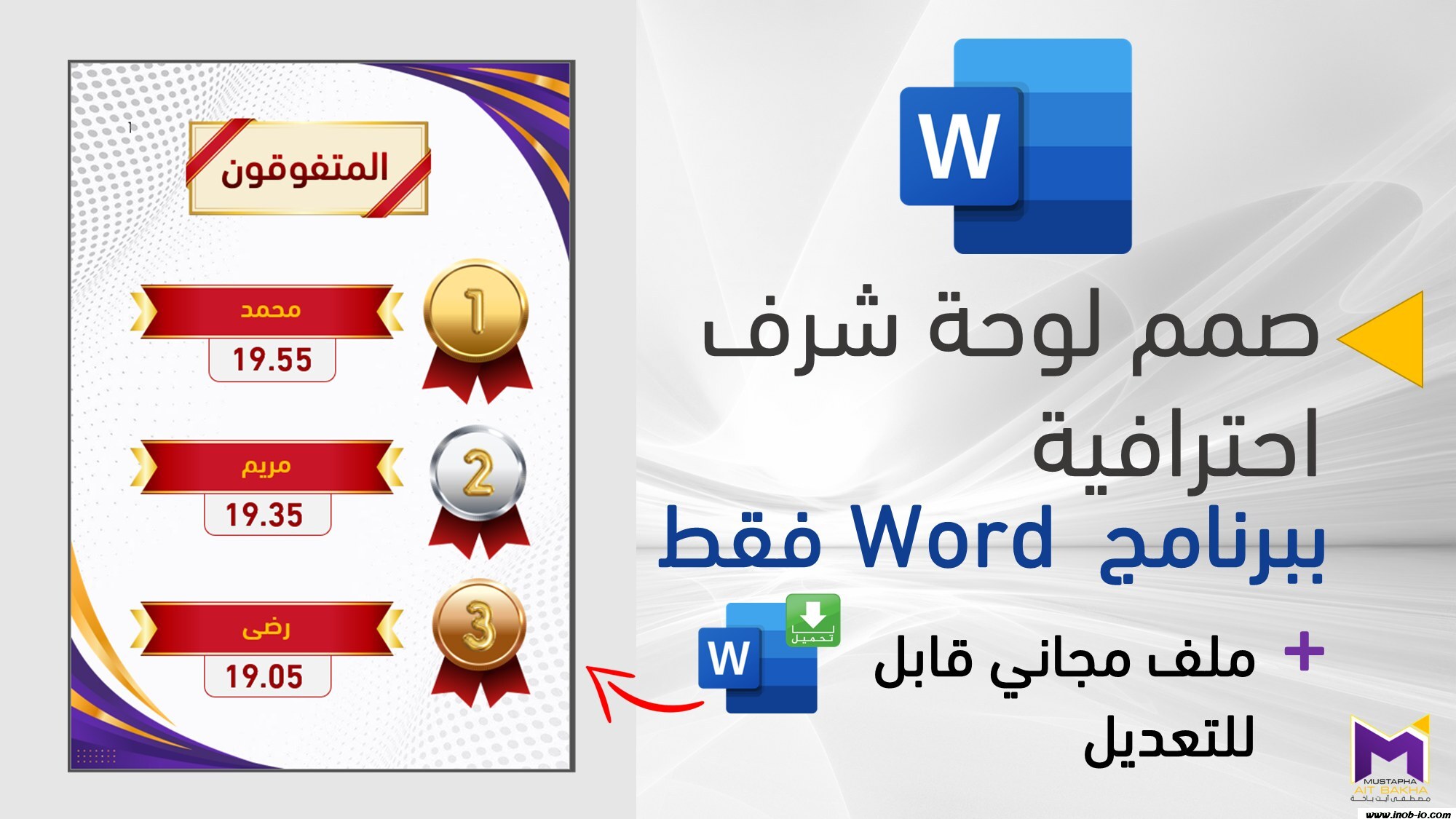
لوحة شرف احترافية للمتفوقين باستخدام Microsoft Word فقط (مع قالب جاهز للتعديل)
 هل تعتقد أن التصاميم الجذابة حكرٌ على الفوتوشوب؟
الحقيقة ستفاجئك!
هل تظن أن إنشاء تصاميم احترافية مثل لوحات الشرف وشهادات
التقدير يتطلب برامج معقدة مثل Photoshop؟
الحقيقة أن برنامج Microsoft Word يحتوي على أدوات قوية تُمكِّنك من تصميم نماذج إبداعية مذهلة
إذا أحسنت استغلال أدوات الأشكال (Shapes) والصور (Images) بالطريقة الصحيحة.
في هذا الدرس، سأشرح لك خطوة بخطوة كيفية تصميم لوحة
"المتفوقون"
كما هو موضح في الصورة،
مع إرفاق ملف العمل الأصلي (Word) في نهاية المقال
جاهز للتحميل والتعديل بكبسة زر!
️ خطوات العمل: كيف صممنا هذا النموذج؟
للوصول إلى هذا الشكل الاحترافي، اعتمدنا على الدمج بين:
الصور الشفافة (PNG)
أشكال Microsoft Word (Shapes)
وإليك التفاصيل:
① إعداد مساحة العمل
افتح مستند Word جديد
من تبويب Layout (تخطيط):
اختر حجم الصفحة A4
اجعل الهوامش Narrow (ضيقة) لاستغلال كامل الصفحة
② تصميم الخلفية والإطار (اللمسة الجمالية)
سر جمال التصميم هو الزوايا المنحنية
إدراج صورة زخرفة زاوية (Corner Design) بصيغة PNG
أعلى اليمين
أسفل اليسار
الخلفية المنقطة:
أضف صورة بنمط Halftone Dots
اجعلها خلف النص مباشرة لإعطاء عمق وأناقة للتصميم
هل تعتقد أن التصاميم الجذابة حكرٌ على الفوتوشوب؟الحقيقة ستفاجئك!
هل تظن أن إنشاء تصاميم احترافية مثل لوحات الشرف وشهادات
التقدير يتطلب برامج معقدة مثل Photoshop؟
الحقيقة أن برنامج Microsoft Word يحتوي على أدوات قوية تُمكِّنك من تصميم نماذج إبداعية مذهلة
إذا أحسنت استغلال أدوات الأشكال (Shapes) والصور (Images) بالطريقة الصحيحة.
في هذا الدرس، سأشرح لك خطوة بخطوة كيفية تصميم لوحة
"المتفوقون"
كما هو موضح في الصورة،
مع إرفاق ملف العمل الأصلي (Word) في نهاية المقال
جاهز للتحميل والتعديل بكبسة زر!
️ خطوات العمل: كيف صممنا هذا النموذج؟
للوصول إلى هذا الشكل الاحترافي، اعتمدنا على الدمج بين:
الصور الشفافة (PNG)
أشكال Microsoft Word (Shapes)
وإليك التفاصيل:
① إعداد مساحة العمل
افتح مستند Word جديد
من تبويب Layout (تخطيط):
اختر حجم الصفحة A4
اجعل الهوامش Narrow (ضيقة) لاستغلال كامل الصفحة
② تصميم الخلفية والإطار (اللمسة الجمالية)
سر جمال التصميم هو الزوايا المنحنيةإدراج صورة زخرفة زاوية (Corner Design) بصيغة PNG
أعلى اليمين
أسفل اليسار
الخلفية المنقطة:
أضف صورة بنمط Halftone Dots
اجعلها خلف النص مباشرة لإعطاء عمق وأناقة للتصميم
③ عنوان اللوحة: المتفوقون
من Insert > Shapes اختر مستطيل
التنسيق:
لون التعبئة: بيج فاتح
لون الإطار: ذهبي
أضف:شريطين مائلين باللون الأحمر في الزوايا (شكل الوشاح)
اكتب العنوان:
"المتفوقون"
بخط عربي عريض وبارز
④ قائمة الأسماء والمراكز (الجزء الأهم)
هذا الجزء تم تصميمه مرة واحدة ثم نسخه لبقية الطلاب:
الشريط الأحمر (Ribbon)
استخدم شكل Ribbon من الأشكال الجاهزة
لون بتدرج أحمر غامق لإعطاء تأثير ثلاثي الأبعاد
الميداليات
صور خارجية (3D Icons) للمراكز:
الأول
الثاني
الثالث
توضع بجانب اسم الطالب
الدرجة
مربع نص بسيط
إطار أحمر
يوضع أسفل الاسم لكتابة المعدل (مثال: 19.55)
إطار أحمر
يوضع أسفل الاسم لكتابة المعدل (مثال: 19.55)
⑤ التنسيق والمحاذاة
لضمان دقة واحترافية التصميم:
استخدم أداة Align (المحاذاة)
اجعل جميع العناصر في المنتصف تمامًا
تأكد من تساوي المسافات بين الأسماء
استخدم أداة Align (المحاذاة)
اجعل جميع العناصر في المنتصف تمامًا
تأكد من تساوي المسافات بين الأسماء
كيف تستخدم القالب المرفق؟
وفرت عليك عناء التصميم بالكامل!
الملف المرفق:
 مصمم بالكامل
قابل للتعديل بسهولة
الملف المرفق:
مصمم بالكامل قابل للتعديل بسهولةطريقة الاستخدام:
 تحميل الملف: اضغط على زر التحميل في الاسفل
 ------------------------
-----------------------------
 تغيير الأسماء:
انقر مرتين على الاسم (محمد / مريم…)
اكتب اسم الطالب المطلوب
تعديل الدرجات:
غيّر الرقم مباشرة
الحفظ:
احفظه بصيغة PDF للطباعة بجودة عالية
أو كصورة لمشاركته على وسائل التواصل الاجتماعي
------------------------
للامانه الموضوع منقول من صفحة الاستاذ

تغيير الأسماء:انقر مرتين على الاسم (محمد / مريم…)
اكتب اسم الطالب المطلوب
تعديل الدرجات:
غيّر الرقم مباشرة
الحفظ:
احفظه بصيغة PDF للطباعة بجودة عالية
أو كصورة لمشاركته على وسائل التواصل الاجتماعي
------------------------
للامانه الموضوع منقول من صفحة الاستاذ
Mustapha Ait Bakha
مصطفى أيت باخة
الخلاصة
لا تحتاج إلى برامج معقدة
Microsoft Word كافٍ لتصاميم احترافية
القالب جاهز ويوفر عليك الوقت والجهد
لا تنسَ مشاركة الموضوع ليستفيد الجميع
وبالتوفيق للجميع
Microsoft Word كافٍ لتصاميم احترافية
القالب جاهز ويوفر عليك الوقت والجهد
لا تنسَ مشاركة الموضوع ليستفيد الجميع
وبالتوفيق للجميع
التعديل الأخير: